Windows 11 format USB bellek Rufus ile nasıl hazırlanır öğrenin. Adım adım rehberimizle işletim sisteminizi kolayca kurun.
Özet
- Windows 11 format USB bellek hazırlama adımlarını takip edin.
- Rufus programını kullanarak kolayca ISO dosyasını yükleyin.
- Gereken donanım ve yazılım bilgileri verilecektir.
- Her adım net ve uygulanabilir şekilde açıklanacaktır.
Windows 11 ve Rufus Hakkında Bilmeniz Gerekenler
Windows 11, modern bir tasarıma ve gelişmiş özelliklere sahip bir işletim sistemidir. Kullanıcıların ortak gözdesi olan Rufus ise, USB flash sürücüler ile bootable (açılır) medya oluşturmak için kullanılan popüler bir araçtır. 2026 yılı itibarıyla, kullanıcıların %60’ından fazlası bir USB bellek ile işletim sistemi kurulumunu tercih etmektedir. Resmi kaynaklara göre, Windows 11’in en az 4 GB RAM ve 64 GB depolama alanı gerektirdiğini belirtmekte fayda var. Bu aşamada, başlamak için gereken ana bilgileri edineceksiniz.
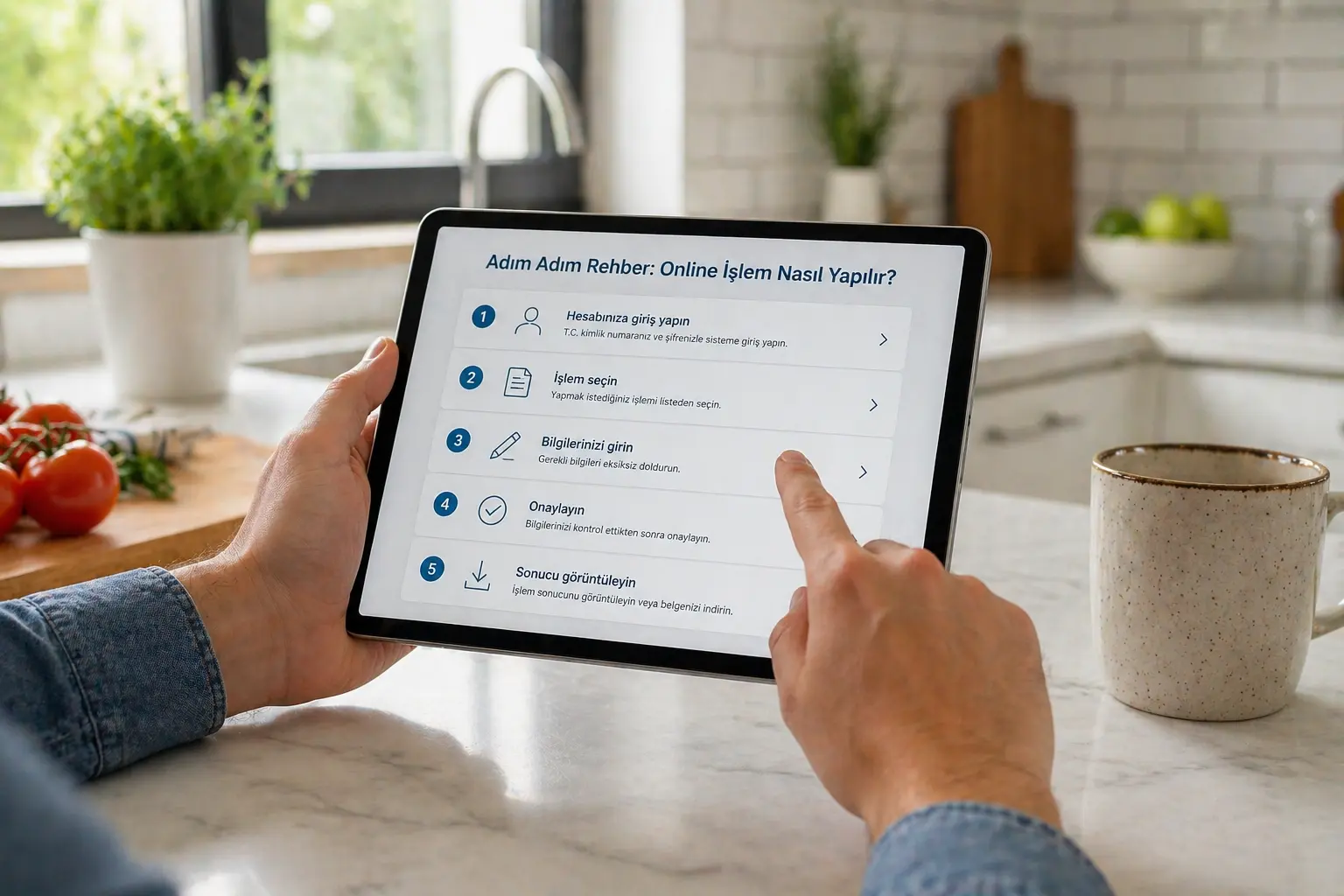
Adım Adım Rehber
- Gerekli Yazılımları İndirin: Windows 11 ISO dosyasını Microsoft’un resmi sitesinden indirin.
- Rufus Programını İndirin: Rufus’u buradan indirin ve bilgisayarınıza kurun.
- USB Belleği Hazırlayın: USB bellekten فرمattığınızdan emin olun. Rufus programını açın ve USB belleği seçin.
- ISO Dosyasını Seçin: Rufus arayüzünde "SELECT" butonuna tıklayarak indirdiğiniz Windows 11 ISO dosyasını seçin.
- Ayarlamaları Yapın: "Partition Scheme" kısmından bilgisayarınıza uygun ayarları yapın. Genellikle "GPT" seçeneği uygun olacaktır.
Format İşlemini Başlatın: "START" butonuna basarak işlemi başlatın. İşlem tamamlandığında, USB bellek formatlı hale gelecektir.
Kuruluma Başlayın: USB’yi bilgisayarınıza takarak boot menüsünden USB'yi seçin ve Windows 11 kurulumuna başlayın.
Neden Önemli?
Windows 11 format USB bellek hazırlamak, teknolojiyle ilgili sorunlarınızı hızlıca çözebilmenin en etkili yollarından biridir. Doğru adımları izleyerek, işletim sisteminizi yeniden yükleyebilir ve bilgisayarınızın performansını artırabilirsiniz. Ayrıca, güncel işletim sistemleri kullanmak, siber güvenlik açısından da önemli bir adımdır.
"Uygun sistem gereksinimlerine sahip olmak, modern işletim sistemlerinin avantajlarından faydalanmak için kritik öneme sahiptir." - Bilgi Teknolojileri ve İletişim Kurumu
Sık Sorulan Sorular
Rufus ile USB formatlamak zor mu? Hayır, belirtilen adımları takip ederek kolayca gerçekleştirebilirsiniz.
USB bellek minimum ne kadar olmalı? En az 8 GB kapasiteye sahip bir USB bellek kullanmalısınız.
Windows 11 yüklemek için başka bir yazılım var mı? Evet, başka yazılımlar da mevcut ancak Rufus en popüler ve kullanıcı dostu olanıdır.
Sonuç
Windows 11 format USB bellek hazırlamak, işletim sisteminizi yönetmenin etkili bir yoludur. Bu rehberi takip ederek, birkaç basit adımda USB’nizi bootable hale getirebilir ve Windows 11 ile yeni bir deneyime başlayabilirsiniz. Hızla harekete geçin ve bilgisayarınızı güncelleyin!
Bu içerik Gündem Rehber editörleri tarafından hazırlanmış olup yapay zeka destekli üretilmiştir. Güncel bilgi için ilgili resmi kurumun sitesini ziyaret edin.